
 Postagens


Tutorial Cs1.6
Criar demo
Introdução:
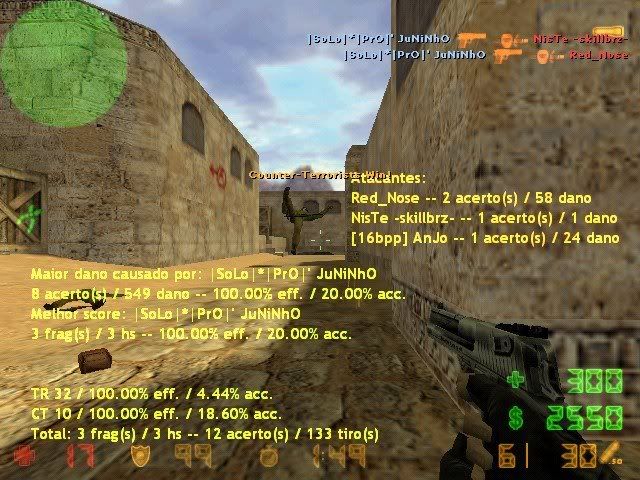
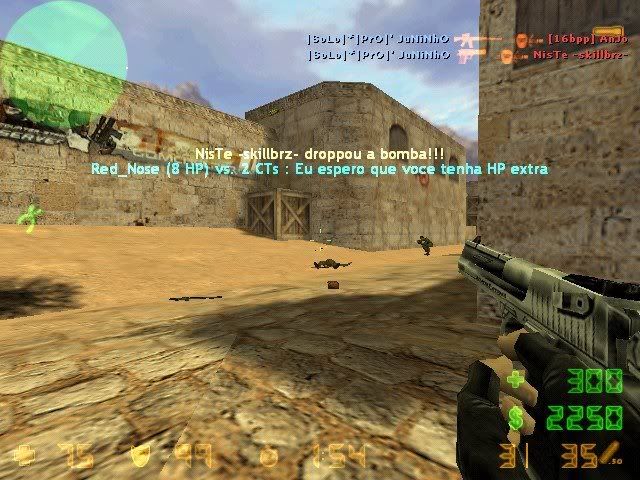
Demo é um vídeo que você faz enquanto está no CS.
Você pode usá-lo para mostrar a outras pessoas, colocar em sites e muitas outras coisas.
Também pode gravar o demo de uma pessoa pelo HLTV...
Criando e assistindo:
Criar demo é bem simples, são apenas comandos que terão que ser digitados noconsole.
Gravando Demo:
record "nome da demo" (sem aspas)
Parando de gravar:
stop
Assistindo Demo:
viewdemo "nome da demo" (sem aspas)
Depois que o demo estiver gravado ele vai para a pasta "cstrike":
Steam: Steam\steamapps\Sua Conta\counter-strike\cstrike
NoSteam: Valve\cstrike
Se você quiser convertê-lo para .avi e ver no Windows Media Player, clique aqui
Demo para .avi Usando Fraps: Na aba FPS em Overlay Corner selecione Disabled , isso serve pra mostrar os FPS no jogo, o que não é necessário, já que o CS já vem com o cl_showfps 1 e net_graph... Gravando o vídeo: Editando o Vídeo: Caso algum dos links esteja quebrado entre em contato por gentileza. O que é um background? O que é um background? Criando um background Para poder colocar sua imagem, precisaremos do programa CAKE. 4. Agora, ache a sua imagem, caso tenha dúvida irei mostrar como chegar à área de trabalho; 5. Selecione - a e clique em "open" 8. Selecione "save"; Introdução Com esse tutorial você vai ver quais comandos/configurações são os mais recomendados para sua conexão e conseqüentemente para diminuir o seu ping nos servidores online. Configurando De acordo com a configuração da sua internet, digite os comandos em seu console. Modem 56 KB Introdução: Você sempre criou um server e ele nunca aparece na lista? Esse é um problema muito comum, esse tutorial vai te ajudar bastante! Fazendo aparecer: - Na sua Área de Trabalho clique com o botão direito em "Dedicated Server" e vá em "Propriedades", depois clique na aba "Atalhos". Se você tiver instalado na pasta padrão vai ficar assim:----------------------------------------------------------------------------------------------------------------------------------------
Na aba movies em Folders to save movie in clique em Change pra mudar o lugar que os movies são guardados. Em Vídeo Capture Hotkey deixe F9 mesmo, é a tecla que você ira apertar pra começar a gravar o vídeo. Half-size = metade da resolução do jogo, Full-size e a resolução total do jogo, se você esta rodando o cs em 800x600, ele ira grava os vídeos em 800x600. Eu tiro o Record Sound, o som fica estranho, e depois você provavelmente ira por uma trilha sonora no vídeo...
Com a demo gravada e dentro da pasta do CS digite no console:
viewdemo nomedademo.
Pra começar a gravar aperte F9 e pra parar aperta F9 denovo.
O vídeo será gravado na pasta que você escolheu em formato avi, mas ele fica muito grande, cerca de 200mb pra 20 segundos de vídeo, pra resolver isso use o VideoMatch.
Abra o VideoMatch vai em File > Open. Ache o vídeo que você gravou File > Save As...Selecione Vídeo Only, coloque o destino do vídeo (com nome) e depois em formatselecione o AVI, na aba Vídeo tem outras opções, mas deixem como está > Save. O vídeo será salvo com um tamanho bem menor.
Existem vários programas para edição de vídeo, Sony VEGAS, Pinnacle Studio, Adobe Premiere, até no windows mesmo tem, o Windows Movie Maker, pra quem ta iniciando ele é ótimo, e é ele que nos vamos usar.
O WMM é muito intuitivo, na barra do lado já tem as opões mais usadas, eu não vou explicar tudo aqui, porque é muito, vai mexendo nele até pegar a manha, é bem fácil.Arquivo Tamanho Fraps 2,86 MB VideoMatch 2,73 MB ----------------------------------------------------------------------------------------------------------------------------------------
Background é como se fosse a imagem da sua área de trabalho do CS.
Quando você entra entra no CS, tem aquela imagem de fundo. Aquilo é o background.
Download
1. Extraia os Arquivos em um local que desejar.;
2. Abra o aplicativo "Cake";
3. Apos ter aberto o programa,clique em "Load image";

6. A imagem aparecerá ali no programa,agora clique em "Save to directory.."
7. Selecione a seguinte pasta;
Pronto,abra o seu CS e verá a sua imagem.
OBS: Caso não gostar da sua imagem e quiser continuar com a original do CS, faça o download aqui:
Background original - Download----------------------------------------------------------------------------------------------------------------------------------------
cl_cmdrate 30
cl_cmdbackup 2
cl_updaterate 11
cl_dlmax 56
------------------------------------------------------------------
128 KB
rate 6000
cl_cmdrate 20
cl_updaterate 15
cl_rate 9999
cl_cmdbackup 2
------------------------------------------------------------------
256 KB
rate 9000
cl_cmdrate 25
cl_updaterate 20
cl_rate 9999
cl_cmdbackup 2
------------------------------------------------------------------
512 KB
rate 17000
cl_cmdrate 35
cl_updaterate 30
cl_rate 9999 ó 17000
cl_cmdbackup 2
------------------------------------------------------------------
1 MB
rate 25000
cl_cmdrate 99
cl_cmdbackup 2
cl_updaterate 99
cl_dlmax 800
------------------------------------------------------------------
2 MB
rate 26000
cl_cmdrate 50
cl_updaterate 50
cl_rate 9999 ó 26000
cl_cmdbackup 2
------------------------------------------------------------------
DSL Low
rate 9000
cl_rate 9999
cl_latency -51
cl_updaterate 67
cl_cmdrate 40
cl_resend 2.5
cl_cmdbackup 51
cl_dlmax 512
------------------------------------------------------------------
DSL High
rate 12000
cl_rate 9999
cl_latency -21
cl_updaterate 160
cl_cmdrate 40
cl_resend 2
cl_cmdbackup 2
cl_dlmax 76
------------------------------------------------------------------
qDSL
rate 15000
cl_rate 9999
cl_latency -16
cl_updaterate 101
cl_cmdrate 400
cl_resend 1.5
cl_cmdbackup 2
cl_dlmax 1024
------------------------------------------------------------------
LAN
rate 25000
cl_cmdrate 101
cl_cmdbackup 0
cl_updaterate 160
cl_dlmax 16384
------------------------------------------------------------------
Depois vá em "Destinos" e adicione isso:
-master - game cstrike -insecure
C:\Arquivos de programas\Valve\hlds.exe" -master -game cstrike -insecure



0 comentários:
Postar um comentário